

LogisFil intervenant est une application de télégestion mobile utilisée par les professionnels de l’aide à domicile pour valider leurs passages chez les bénéficiaires. Sur Android, son installation ne passe pas par un simple téléchargement sur le Play Store : le fichier APK et les paramètres de connexion sont fournis par la structure employeuse. Ce fonctionnement spécifique impose de suivre une procédure précise, du téléchargement du package jusqu’au réglage des autorisations système.
Pourquoi LogisFil intervenant n’est pas sur le Google Play Store
La plupart des intervenants s’attendent à trouver l’application sur le Play Store en tapant « LogisFil » dans la barre de recherche. L’application n’y figure pas, ou pas sous une forme librement téléchargeable.
A lire aussi : Hauteur idéale barre d'appui douche : astuces et conseils pratiques
LogisFil intervenant est distribué par les services informatiques des structures d’aide à domicile (SAAD, associations mandataires, entreprises prestataires). Le package Android (fichier APK) est transmis soit directement par le référent informatique, soit déployé à distance via un système de gestion d’appareils mobiles (MDM). Cette distribution contrôlée garantit que chaque intervenant reçoit la version configurée pour son organisme, avec l’URL du serveur déjà intégrée.
Concrètement, avant toute tentative d’installation, il faut contacter le siège ou le service informatique de sa structure pour obtenir le lien de téléchargement du fichier APK ainsi que les identifiants de connexion (code LogisFil à 8 chiffres et mot de passe, souvent la date de naissance au format AAAAMMJJ).
A voir aussi : Cannes : comment marcher avec des cannes ? Bienfaits et conseils
Installer le fichier APK de LogisFil sur Android
Une fois le lien de téléchargement reçu, l’installation nécessite d’autoriser les sources externes sur l’appareil. Android bloque par défaut l’installation d’applications qui ne proviennent pas du Play Store.
Autoriser les sources inconnues
Ouvrez les paramètres de votre appareil Android, puis accédez à la section « Sécurité » ou « Applications » selon la version du système. Activez l’option « Sources inconnues » ou, sur les versions récentes d’Android, autorisez votre navigateur à installer des applications. Cette autorisation peut être révoquée après l’installation si vous le souhaitez.
Télécharger et lancer l’installation
Ouvrez le navigateur de votre appareil mobile et saisissez le lien de téléchargement fourni par votre structure. Le fichier APK se télécharge dans le dossier « Téléchargements ». Appuyez sur le fichier téléchargé, puis suivez les étapes affichées à l’écran pour finaliser l’installation. L’icône LogisFil apparaît ensuite dans la liste de vos applications.
Paramétrage Android pour la télégestion LogisFil
L’installation seule ne suffit pas. Plusieurs réglages Android conditionnent le bon fonctionnement de la télégestion au quotidien. Sans ces ajustements, des pointages peuvent être perdus ou des déconnexions survenir en cours d’intervention.
Voici les paramètres à vérifier après l’installation :
- Géolocalisation réglée sur « Toujours autoriser » pour l’application LogisFil. Ce réglage permet de fiabiliser la preuve de présence au domicile du bénéficiaire, condition de la validation des interventions par télégestion.
- Désactivation de l’optimisation de batterie pour LogisFil. Sur Android, allez dans Paramètres, puis Batterie, puis sélectionnez LogisFil et choisissez « Non restreint » ou « Non optimisé ». Sans cela, le système peut fermer l’application en arrière-plan et provoquer des pertes de pointages.
- Autorisation d’exécution en arrière-plan. Vérifiez que l’application peut fonctionner même lorsque l’écran est verrouillé. Ce réglage se trouve généralement dans les paramètres d’application, section « Autorisations » ou « Utilisation des données en arrière-plan ».
Ces trois points sont formalisés dans les chartes informatiques de nombreuses structures d’aide à domicile. Les ignorer est la première cause de « déconnexions fantômes » signalées par les intervenants terrain.
Première connexion et paramètres avancés de LogisFil intervenant
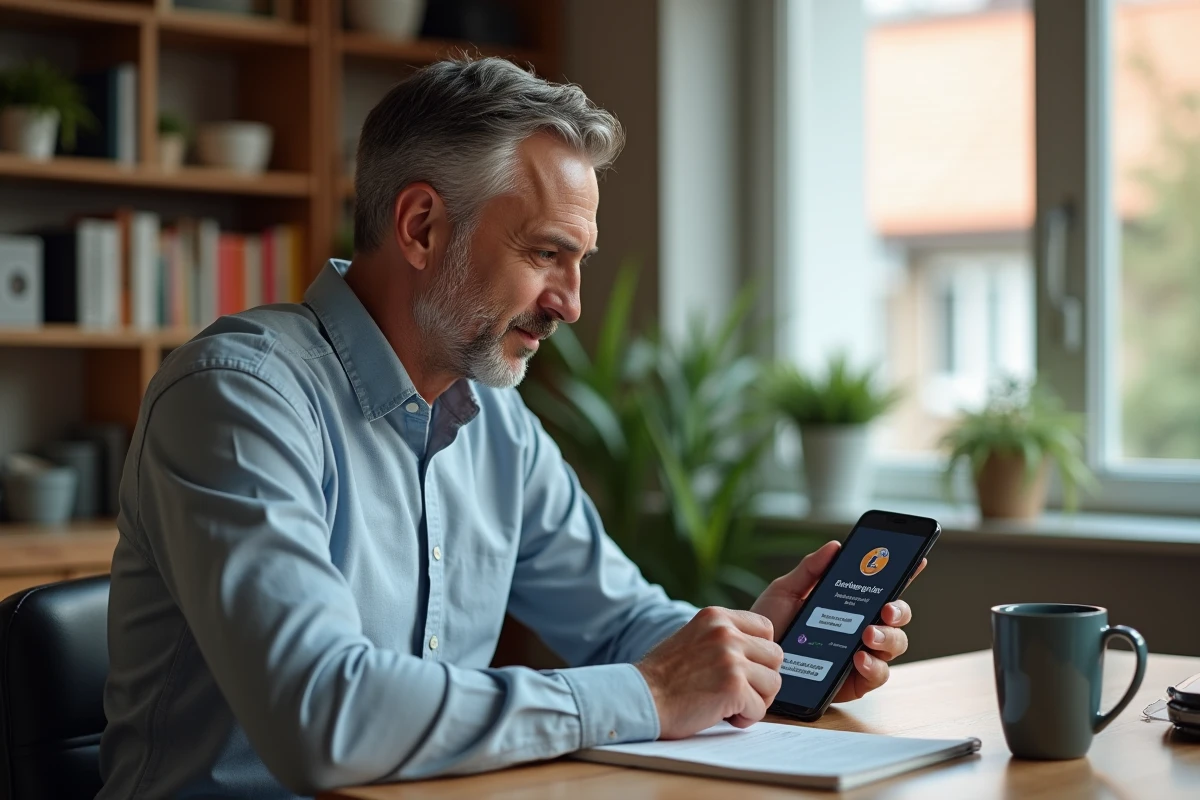
Lancez l’application depuis la liste de vos applications en appuyant sur l’icône LogisFil. L’écran de connexion demande deux informations : le code LogisFil (8 chiffres) et le mot de passe. Ces identifiants sont fournis par votre structure, pas par l’éditeur du logiciel.
Saisir ses identifiants
Le code LogisFil est un identifiant unique attribué à chaque intervenant. Le mot de passe par défaut correspond généralement à la date de naissance au format AAAAMMJJ. Après la première connexion, certaines structures imposent un changement de mot de passe. En cas de blocage, seul le référent informatique ou le gestionnaire de votre organisme peut réinitialiser l’accès.
Accéder aux paramètres avancés
L’application propose une section de paramètres avancés accessible depuis l’écran de connexion ou depuis l’écran d’accueil. Cette section permet de configurer un proxy si l’appareil se connecte via un réseau d’entreprise filtré, et d’accéder aux mentions légales. Dans la majorité des cas, les paramètres avancés sont préconfigurés par le service informatique et n’ont pas besoin d’être modifiés par l’intervenant.
Si l’application affiche une erreur de connexion au serveur, vérifiez que l’URL du serveur est correcte dans les paramètres avancés. Cette URL est propre à chaque structure et ne peut pas être devinée : elle doit être communiquée par le siège.
Résoudre les problèmes courants après installation sur Android
Deux situations reviennent fréquemment lors des premiers jours d’utilisation.
La première : l’application se ferme toute seule pendant une intervention. Le réflexe est de vérifier que l’optimisation de batterie est bien désactivée pour LogisFil et que l’exécution en arrière-plan est autorisée. Sur certains appareils de marques comme Xiaomi ou Huawei, un paramètre supplémentaire de gestion agressive de la batterie doit être désactivé manuellement dans les réglages spécifiques du fabricant.
La seconde : les pointages ne remontent pas au serveur. Cela peut venir d’un problème de réseau mobile, mais aussi d’une géolocalisation mal configurée. Vérifiez que le GPS est activé, que LogisFil dispose de l’autorisation « Toujours » (et non « Uniquement pendant l’utilisation »), et que le mode « Économie d’énergie » du GPS n’est pas activé, car il réduit la précision de localisation.
Dans les deux cas, si le problème persiste après ces vérifications, la procédure consiste à contacter le référent informatique de la structure. L’intervenant ne dispose pas des droits nécessaires pour modifier la configuration serveur ni pour réinstaller une version différente de l’application sans validation du gestionnaire.
L’installation de LogisFil intervenant sur Android repose sur une chaîne précise : obtenir le fichier APK auprès de sa structure, ajuster trois réglages système (géolocalisation, batterie, arrière-plan), puis se connecter avec les identifiants fournis. Chaque étape dépend du service informatique de l’organisme employeur, ce qui distingue cette application d’un téléchargement classique sur le Play Store.